





Voorkom te veel betalen, stop automatisch verlengen |
|---|
|
Het abonnement dat u bij Nandu Software heeft gekocht wordt door ons niet automatisch verlengd.
Microsoft zal echter proberen om u wel automatisch te laten verlengen via hen, maar dan wel
voor de maximale prijs! Waarschijnlijk bieden zij een maand gratis aan, maar omdat de prijs
erg hoog ligt (€99,00 voor Personal, €139,00 voor Family) bent u nog steeds een stuk duurder uit! Controleer of u automatisch verlengt: Ga naar https://account.microsoft.com/services en bekijk uw abonnement. Staat er 'Abonnement verloopt op', met een datum? Dan heeft u automatisch verlengen niet aanstaan. Staat er 'Terugkerende facturering ingeschakeld' met een prijs en een betaalwijze Dan wordt uw abonnement automatisch verlengd voor de hoge Microsoft-prijs. Uitschakelen Klik op "Beheren" 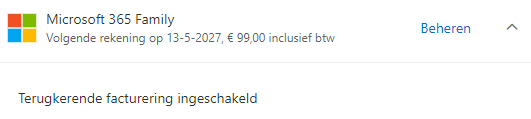 En vervolgens op "Terugkerende facturering uitschakelen"  Onderaan deze pagina klikt u op "Ik wil mijn abonnement niet"  U ziet een bevestiging als het uitschakelen is geslaagd. U kunt dit ook controleren door even uit- en opnieuw in te loggen op https://account.microsoft.com/services. Goedkoop verlengen: Als u goedkoop wilt verlengen bestelt u gewoon een nieuw jaarabonnement bij Nandu Software! Dan betaalt u het minste en zit u nergens aan vast! Ga naar nandusoftware.eu/365 |
Microsoft 365 Personal verlengen
Verlengen in slechts twee stappen
1. Zoek het juiste account2. Activeer de licentie
(eventueel: 3. De software downloaden)
Overstappen van Family naar Personal?
Stap u over van Family naar Personal? Wacht dan tot het Family-abonnement is afgelopen. Na afloop van het Family-abonnement wordt niet direct alles geblokkeerd, u krijgt even de tijd om het in orde te maken.Let dan goed op! Microsoft zal aanbieden het 12-maanden Personal abonnement om te zetten naar 9-maanden Family. Aangezien u dit niet wilt moet u goed opletten dat u dit niet accepteert.
Stap 1: Zoek het juiste account
Om het abonnement aan te laten sluiten op uw lopende abonnement is het belangrijk dat u uw nieuwe licentie activeert op hetzelfde Office-account als het vorige abonnement.
- Ga naar https://account.microsoft.com/services/
- Als u nog niet bent aangemeld, vult u hier uw emailadres en wachtwoord in om in te loggen.
- Ziet u op deze pagina geen abonnement?
U zit niet in het juiste account. Log uit en meld u aan met een ander emailadres
- Ziet u op deze pagina het juiste abonnement met een datum?
Dan zit u in het juiste account en kunt u door naar stap 2.
Stap 2: Activeer de licentie
U heeft van ons een licentiecode ontvangen. Microsoft noemt dit soms ook 'productcode'. Dat kan verwarrend zijn, in dit geval betekenen deze termen hetzelfde.
- Ga naar https://www.office.com/setup
- Klik op "Aan de slag"
- Voer uw licentiecode in (Microsoft noemt het op deze pagina 'productcode')
- U kunt de code in z'n geheel kopiëren/plakken, daarmee voorkomt u typefouten.
- Let goed op dat u geen spaties voor of achter de code meekopiëert.
- De 'admin code' tussen haakjes is voor onze eigen administratie, deze heeft u niet nodig. - Klik op "Volgende" Microsoft zal nu aanbieden uw abonnement automatisch te verlengen. Dat is erg duur. Wij adviseren daarom te klikken op: "Nee, bedankt."
- U krijgt nogmaals dezelfde vraag, u kunt weer klikken op "Nee bedankt".
- In de volgende stap klikt op "Inwisselen"

Isa de datum een jaar opgeschoven? Dan bent u helemaal klaar!
Alleen indien nodig: Stap 3: De software downloaden
Bij een verlenging van een abonnement hoeft u niet de software opnieuw te downloaden.
Uiteraard is het mogelijk om de software te installeren op een nieuw apparaat, of op een apparaat waarvan de software is verwijderd, na bijvoorbeeld een crash.
Niet alle programma's zijn op alle apparaten beschikbaar, bekijk hiervoor de systeemeisen.
Installeren op computers en laptops (Windows en Mac)
- U logt in op https://account.microsoft.com/services/ en klikt op 'Installeren'. Het installatiebestand wordt gedownload.
- Als het niet automatisch begint met installeren zoekt u het gedownloade bestand op en klikt u op 'Uitvoeren'
Installeren tablets / iPads / Smartphones / Chromebooks
Op deze apparaten kunt u de afzonderlijke programma's (Word, Excel etc.) als losse apps downloaden. U downloadt eerst de app, en logt dan in de app in met uw Office account.- Ga naar de App store of Google Play
- Download de gewenste app(s)
- Log in de app in met het emailadres en wachtwoord van uw Microsoft-account.